Instalación del software
Sigue estos pasos para poner en marcha Storetraffic.ai en tu tienda en pocos minutos.
Después de recibir el archivo, haz clic derecho sobre el ZIP y selecciona «Extraer todo». A continuación entra en la carpeta extraída.
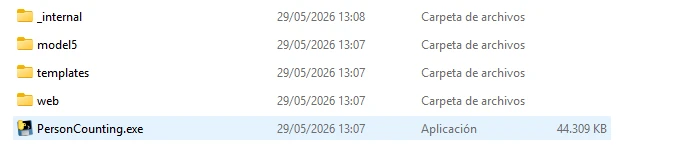
Dentro de la carpeta extraída, haz doble clic en PersonCounting.exe para iniciar el programa.

Aparecerá una ventana de seguridad de Windows. Haz clic en «Más información» y luego en «Ejecutar de todas formas».
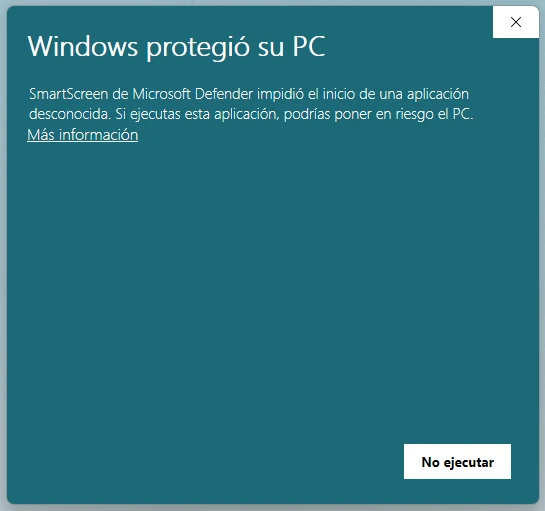
Aparecerá una ventana de permisos — haz clic en «Permitir». A continuación el navegador se abrirá automáticamente con el panel de análisis.

El sistema te pedirá la clave de licencia. Introdúcela y pulsa «Activar». Una vez activado, el software está listo para usar.
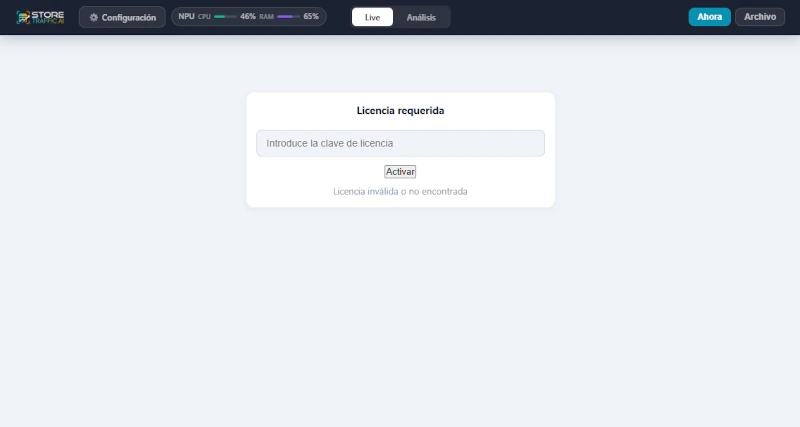
En el panel pulsa el botón «Configurar». Se abrirá una nueva ventana de configuración en el navegador.
Si usas más de una cámara, es imprescindible asignar una IP fija a cada una. Si las cámaras obtienen la IP automáticamente (DHCP), pueden cambiar de dirección al reiniciar y la configuración dejará de funcionar.
Entra en la configuración de cada cámara y cambia de DHCP a IP fija. Usa direcciones como:
| Cámara | IP fija recomendada |
|---|---|
| Cámara 1 | 192.168.1.80 |
| Cámara 2 | 192.168.1.81 |
| Cámara 3 | 192.168.1.82 |
Pulsa «Añadir cámara». Asigna un nombre (ej. Entrada), selecciona el protocolo RTSP e introduce la dirección de conexión.
La dirección depende de la marca de tu cámara. Copia el ejemplo correspondiente, sustituyendo admin por tu usuario, pass por tu contraseña y IP por la IP fija que configuraste:
Todas las cámaras IP tienen dos canales de vídeo:
| Canal | Calidad | Uso en Storetraffic.ai |
|---|---|---|
| Main stream (canal 0) | Alta calidad | Imagen de vista en el panel |
| Sub stream (canal 1) | Más rápido, menor resolución | Procesamiento con IA (conteo + heatmap) |
Si conoces las dos direcciones, introdúcelas ambas. El sistema usará el sub stream para el modelo de inteligencia artificial — por eso funciona sin tarjeta gráfica — y mostrará el main stream como imagen de calidad en el panel.
&subtype=0 al final para main stream y &subtype=1 para sub stream.
Pulsa «Probar cámara» para verificar que la conexión funciona correctamente antes de guardar.
Una vez conectadas las cámaras:
- Primera cámara: marca la zona de conteo — el área por donde pasan los clientes.
- Cámaras adicionales: solo configurar la conexión; las zonas de análisis se añaden igualmente desde la configuración.